> For the complete documentation index, see [llms.txt](https://portal.fredy.app.br/llms.txt). Markdown versions of documentation pages are available by appending `.md` to page URLs; this page is available as [Markdown](https://portal.fredy.app.br/portal-fredy./apps/sequencia/adicionar-etapa.md).
# Adicionar etapa
Adicionar **etapas** na sequência de envio de mensagens ou **chatbots** é uma funcionalidade poderosa do **Frédy.app**, que permite **automatizar** e **personalizar** o contato com seus clientes de forma organizada e eficaz. Este guia fornecerá instruções detalhadas sobre como adicionar uma **nova etapa** em uma sequência existente, garantindo que sua **comunicação continue fluindo** sem interrupções.
{% hint style="success" %}
**Pré-requisitos:**
* **Ter acesso à plataforma Frédy.app** com perfil de **Administrador**.
* **Ter uma sequência de mensagens** ou **chatbots** já criada na plataforma.
* Garantir que as **mensagens do tipo sequência** estejam aprovadas na plataforma.
* **Ter um bot de automação** previamente configurado na plataforma.
{% endhint %}
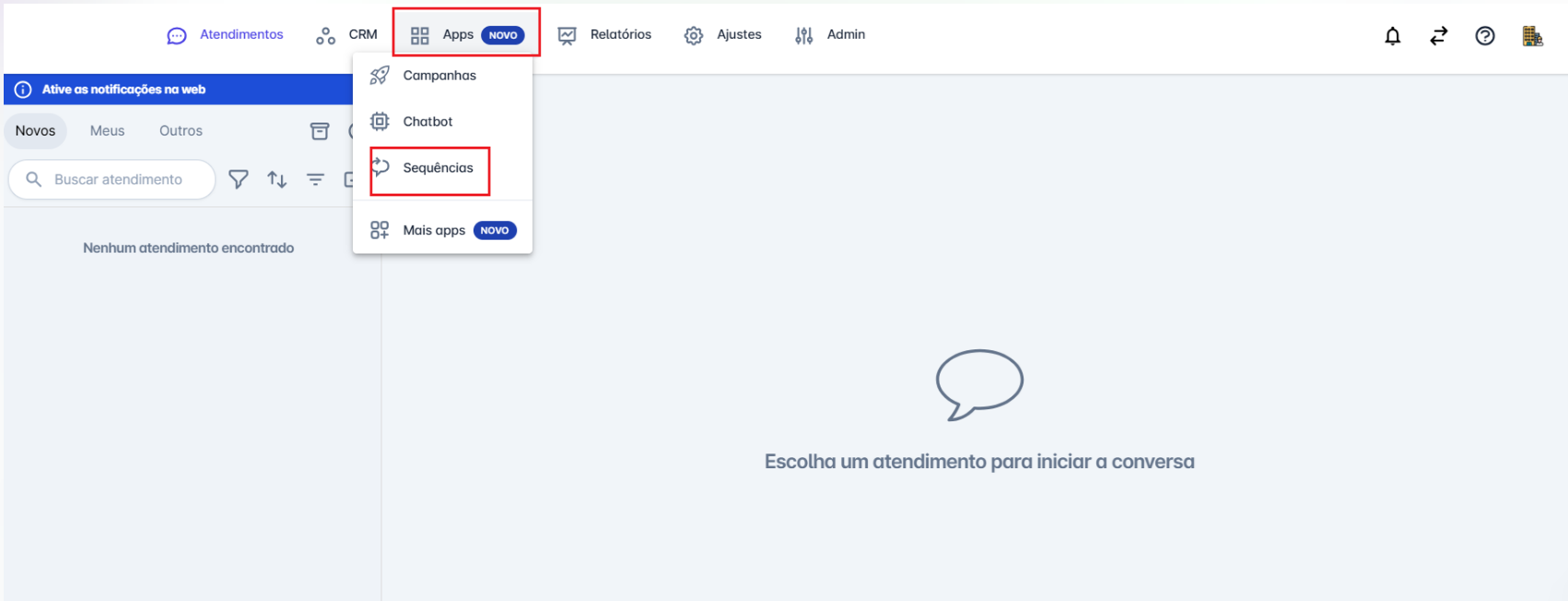
**Passo 1:** Na aba **"Apps"**, selecione a opção **"Sequências"**
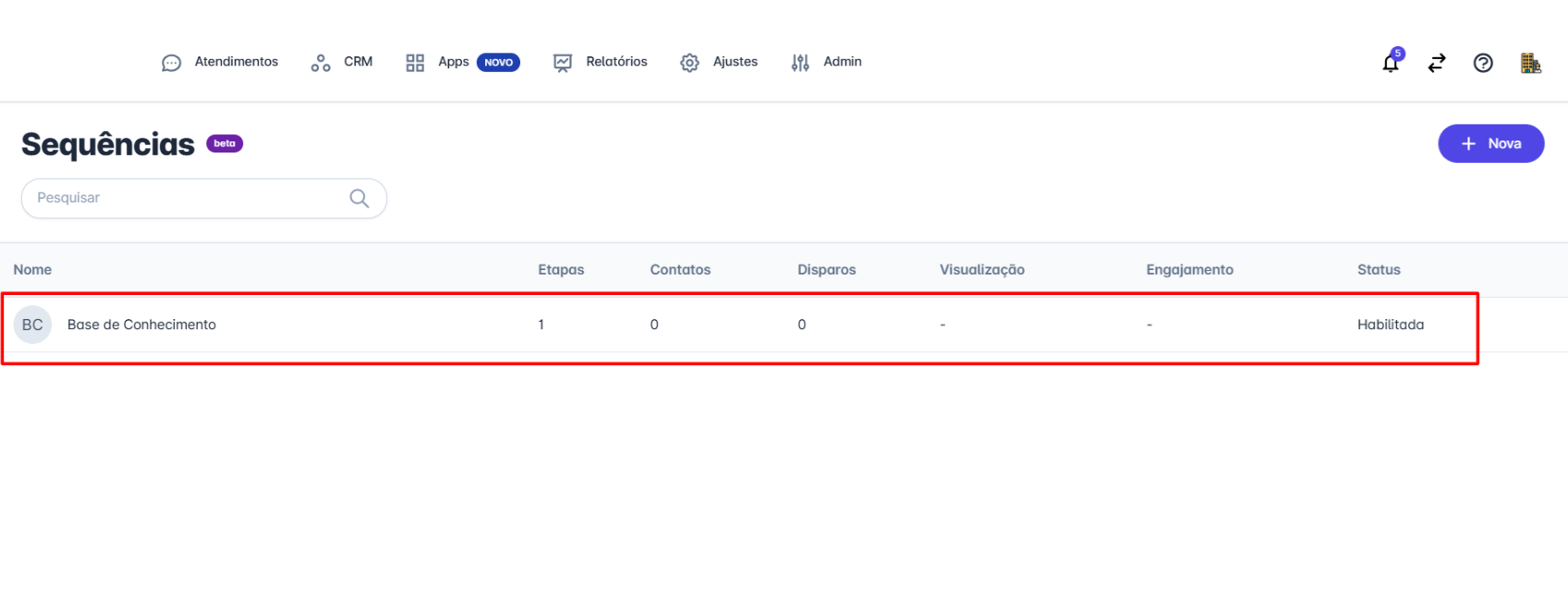
**Passo 2:** Encontre e clique na **sequência** à qual deseja adicionar uma **nova etapa**.
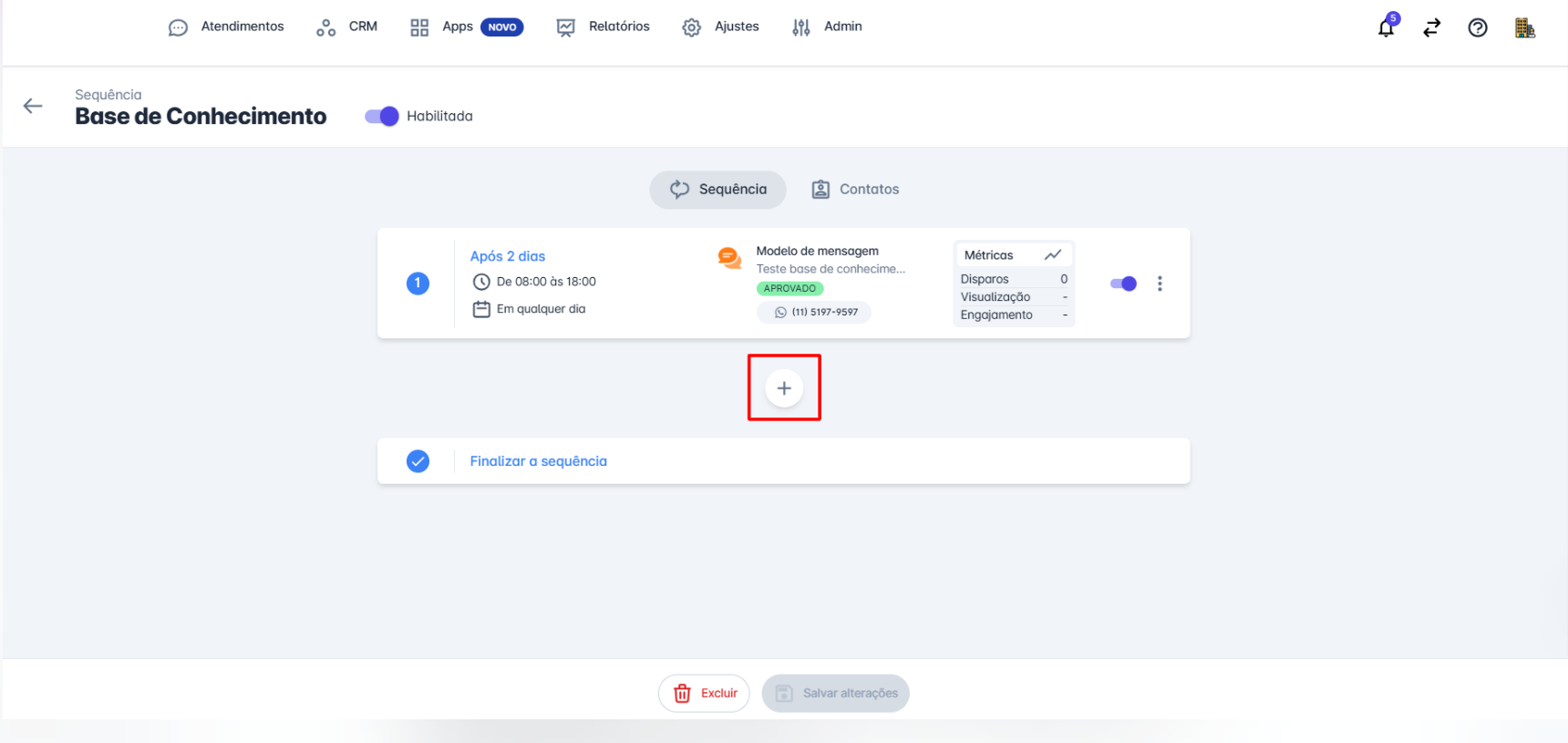
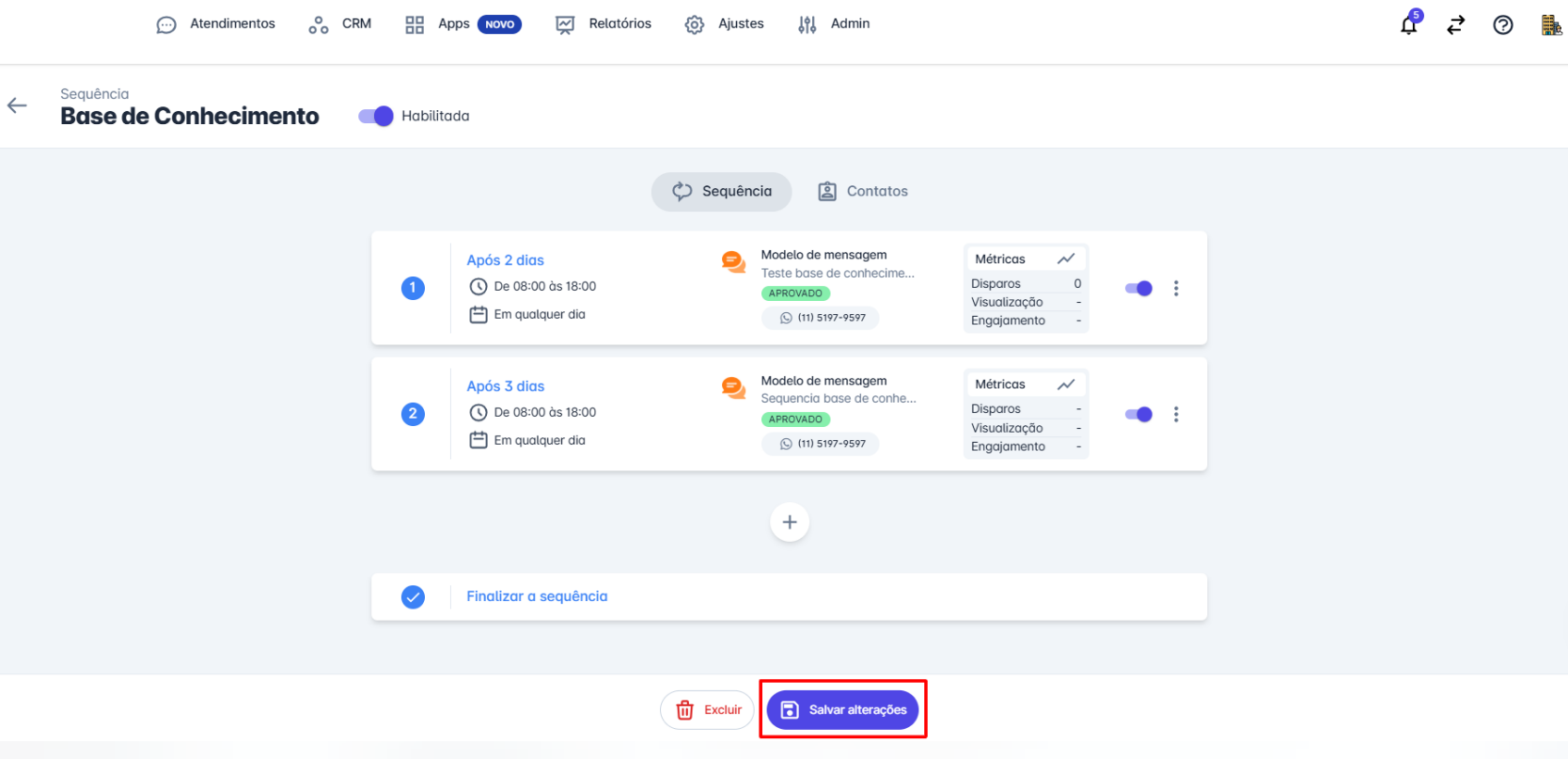
**Passo 3:** Clique no botão **"+"**, geralmente localizado no final da lista de etapas. Um painel será exibido para **configurar a nova etapa**.
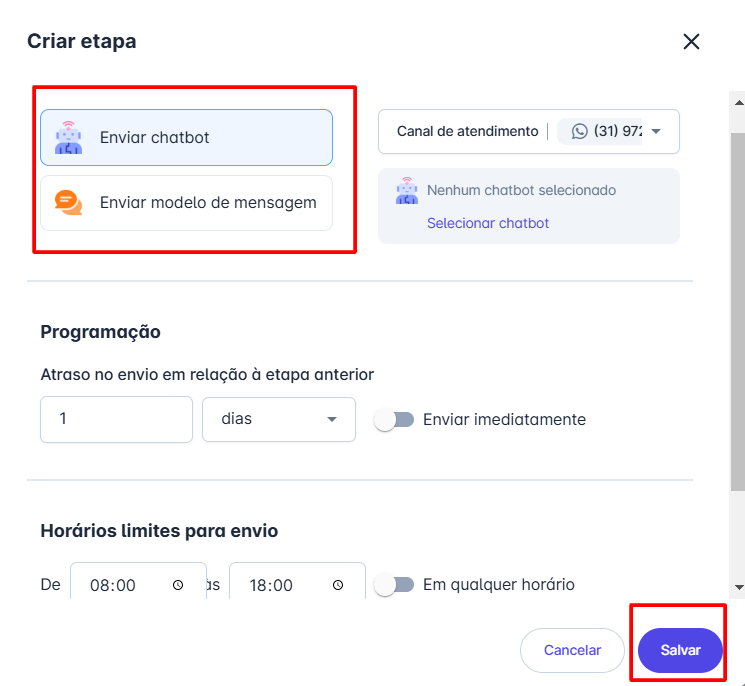
**Passo 4:** Clique em **"+" Adicionar Etapa** e configure a **Nova Etapa**:
* **Ação da Etapa**: Escolha a ação que será realizada nesta etapa (envio de mensagem, ação no chatbot, etc.).
* **Conteúdo da Mensagem**: Escreva o conteúdo da mensagem que será enviada nesta etapa. Utilize parâmetros dinâmicos para personalizar a mensagem (ex.: **\[NOME]**, **\[DATA]**).
* **Intervalo de Tempo**: Defina o intervalo de tempo após o qual esta etapa será acionada em relação à etapa anterior (ex.: 1 dia, 3 horas).
* **Horários Permitidos**: Especifique os horários permitidos para o envio da mensagem, garantindo que as comunicações não sejam enviadas em horários inadequados.
Ao final, clique em **"Salvar"**.
**Passo 5:** Revise se suas **etapas de sequência** estão de acordo com sua proposta e, em seguida, clique em **"Salvar Alterações"**.
**Considerações finais:**
* A inclusão e exclusão de **contatos nas sequências** é feita de forma **manual**.
* Como se trata de uma **mensagem ativa** enviada para um ou mais contatos, ela será **cobrada pela Meta**.