> For the complete documentation index, see [llms.txt](https://portal.fredy.app.br/llms.txt). Markdown versions of documentation pages are available by appending `.md` to page URLs; this page is available as [Markdown](https://portal.fredy.app.br/portal-fredy./apps/sequencia/incluir-contato-na-sequencia.md).
# Incluir contato na sequência
Inserir contatos em uma sequência no **Frédy**.app é uma tarefa fundamental para garantir que suas campanhas automatizadas alcancem o público certo. Este guia fornecerá instruções detalhadas sobre como adicionar contatos a uma sequência, permitindo que você mantenha uma comunicação constante e eficaz com seus clientes.
{% hint style="success" %}
**Pré-requisitos:**
* Ter acesso a plataforma **Frédy**.app Tecnologia.
* Ter uma sequência de mensagens ou chatbots já criada na plataforma.
{% endhint %}
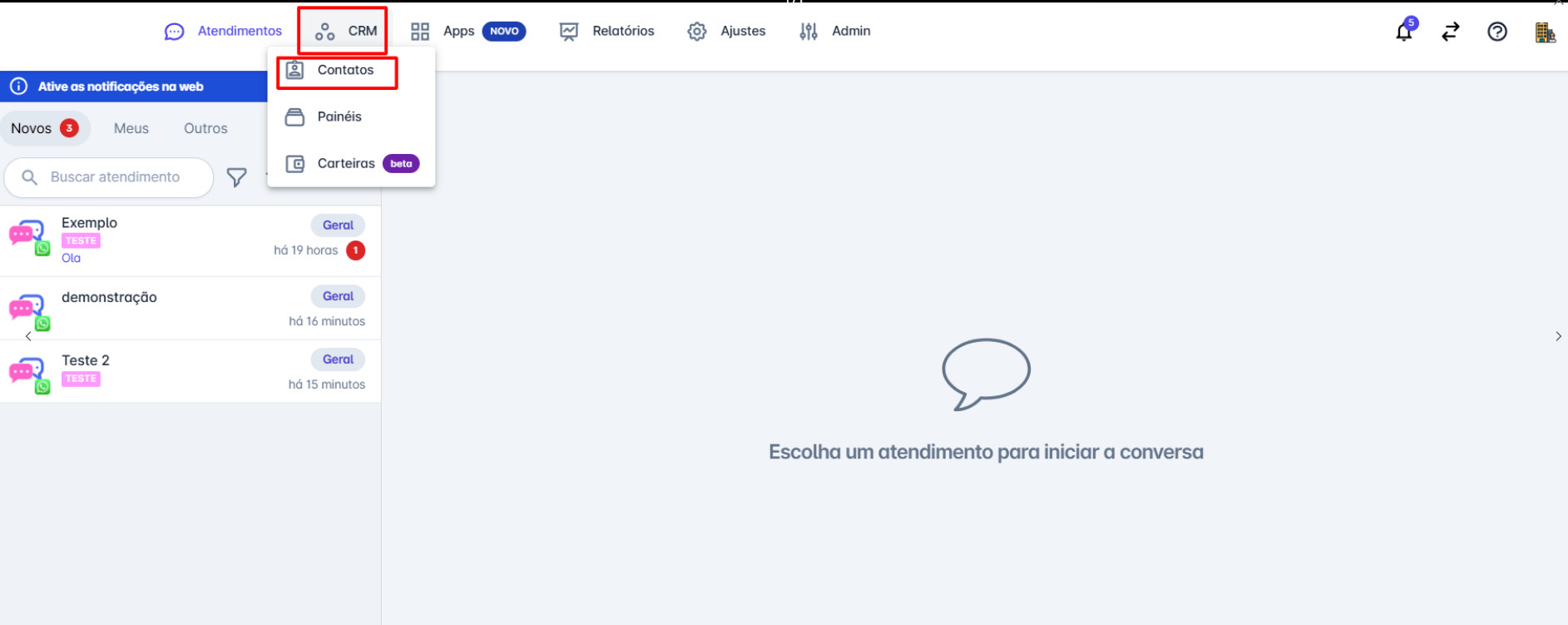
**Passo 1:** Na tela inicial, clique no menu CRM em seguida clique na opção Contatos
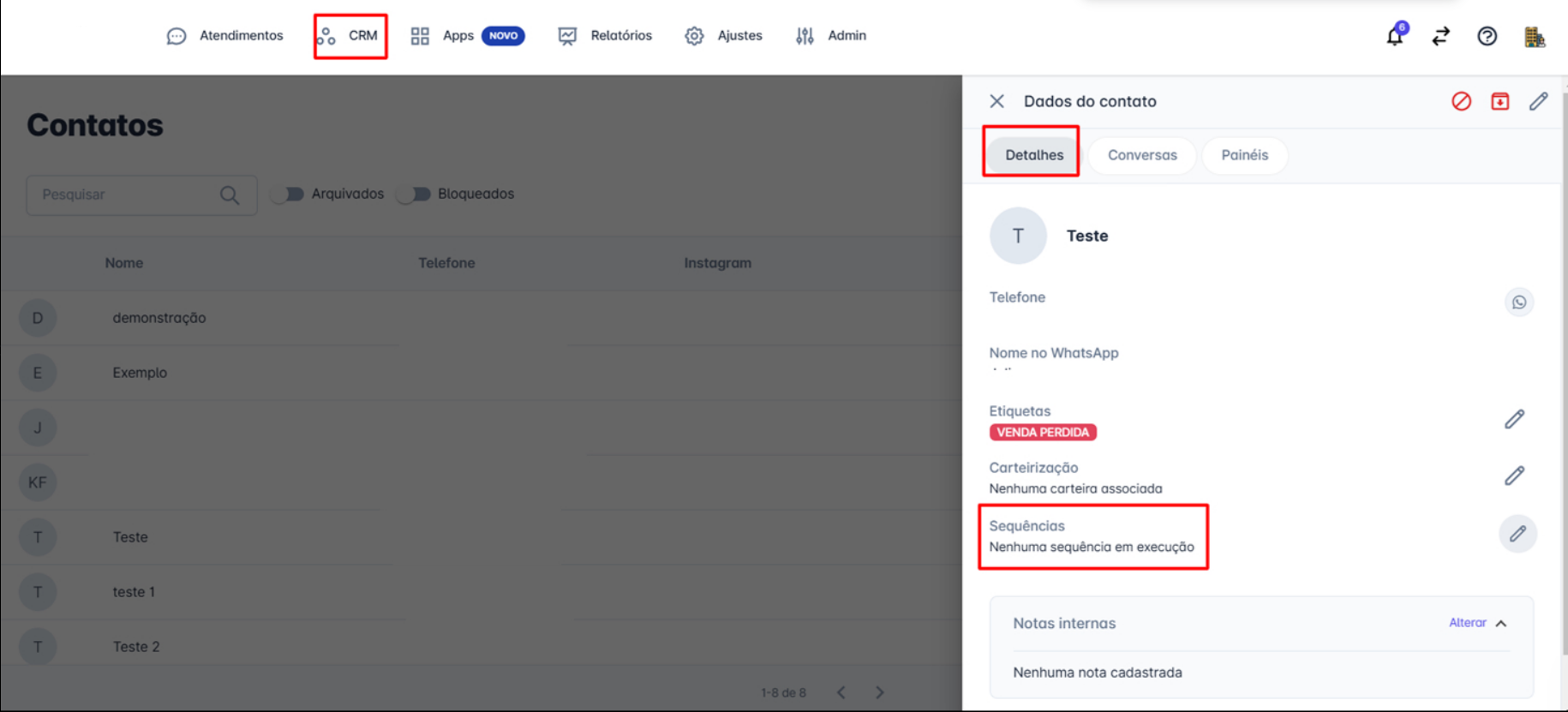
**Passo 2:** Selecione o contato que deseja inserir em uma sequência e clique sobre ele. Uma aba com os detalhes do contato se abrirá na lateral direita.
**Passo 3:** Clique no ícone  ao lado da opção "Sequências" e um popup se abrirá, permitindo que você selecione a sequência desejada para o contato.
Selecione a sequência e clique em salvar
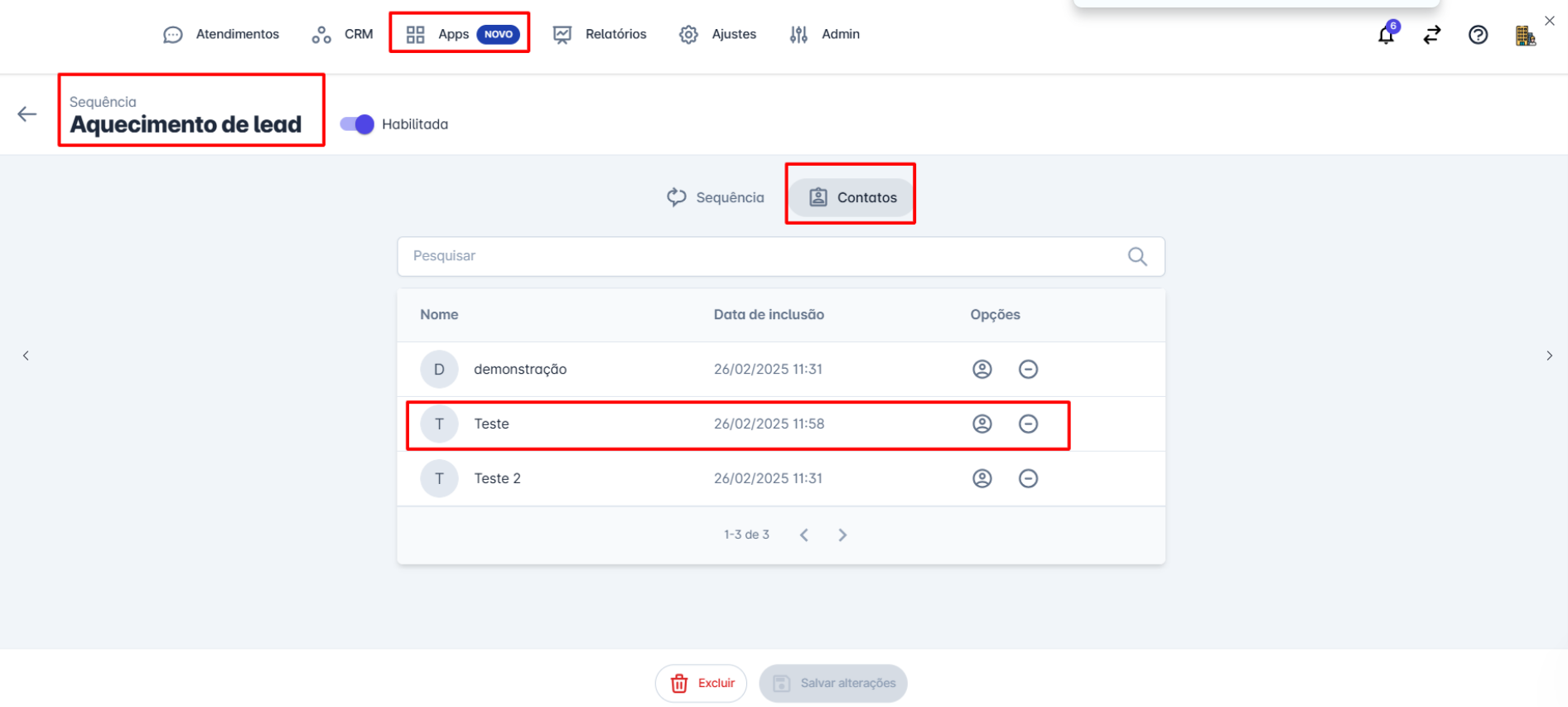
**Passo 4:** Para confirmar se o contato foi inserido na sequência basta realizar os passos do tutorial “visualizar contatos”
**Considerações finais:**
* Incluir e excluir contatos nas sequências é feito de forma manual.
* A inclusão e exclusão de contatos em uma sequência também pode ser feita diretamente nos detalhes do contato. Inclusive durante um atendimento.