> For the complete documentation index, see [llms.txt](https://portal.fredy.app.br/llms.txt). Markdown versions of documentation pages are available by appending `.md` to page URLs; this page is available as [Markdown](https://portal.fredy.app.br/portal-fredy./atendimentos/concluir-atendimento.md).
# Concluir atendimento
Ao finalizar as tratativas de um atendimento, sugerimos que você **conclua a conversa**. Manter abertas apenas as conversas que necessitam de acompanhamento ajuda a evitar que o contato fique **sem resposta** e garante uma melhor organização no gerenciamento dos atendimentos.
Uma conversa **concluída** pode ser recuperada na **pasta de concluídos**. A conclusão da conversa dentro da plataforma **Frédy** não afeta a **janela de 24 horas** para troca de mensagens estabelecida pela **Meta**.
{% hint style="success" %}
**Pré-requisitos**:
* App Classificação de atendimento deve estar ativo para que seja possível classificar um atendimento (Menu APP->Mais Apps).
* A conclusão pode ser feita pelo usuário responsável pela conversa ou por um supervisor da equipe.
* Estar incluído nas equipes para as quais os atendimentos são direcionados.
{% endhint %}
**Passo 1**: Na tela de **Atendimentos**, selecione a conversa que deseja concluir.
* Para atendimentos **em andamento**, clique no botão **"Concluir"** no **canto superior direito**.
* Para atendimentos na fila de **"Novos"**, clique no botão **"Concluir"** no **canto inferior direito**.
**Passo 2**: Escolha entre Classificar e Concluir ou apenas Concluir.
Se o **APP de Classificação de Atendimento** estiver habilitado, você pode:
1. **Classificar** o atendimento ao finalizá-lo, ou
2. **Finalizar** o atendimento sem adicionar nenhuma classificação, se preferir.
No primeiro caso, clique em **"Classificar e Concluir"**. Uma tela com as **opções de classificação de atendimento** será exibida, permitindo que você selecione a opção mais adequada para o atendimento que está concluindo.
A plataforma oferece quatro categorias de classificação de atendimento: **Objetivo Atingido, Objetivo Perdido, Dúvidas e Outros**. Essas categorias não podem ser modificadas.
No entanto, é possível personalizar os motivos dentro de cada categoria. Para isso um usuário com perfil de administrador deve clicar na opção "**Alterar Classificação de Atendimento**".
Preencha conforme necessário, informando a **descrição da classificação**. Em seguida, selecione uma das quatro categorias pré-definidas, defina se o campo deve conter valor monetário e, por fim, clique em "**Salvar**".
O procedimento de cadastro de novas descrições precisa ser feito apenas uma vez e ficará visível para todos os usuários do sistema.
**Passo 3:** Escolha a melhor descrição para o motivo de conclusão do atendimento e, em seguida, clique em "**Concluir**".
**Passo 4:** O atendimento será movido para a pasta "**Concluídos**"
**Passo 5:** Para acessá-lo, clique no ícone de "**Concluídos**" e selecione o atendimento que deseja visualizar. O motivo da conclusão do atendimento aparecerá no rodapé da página.
É possível editar a classificação após a conclusão, mas apenas para os atendimentos do próprio usuário.
**Considerações Adicionais**:
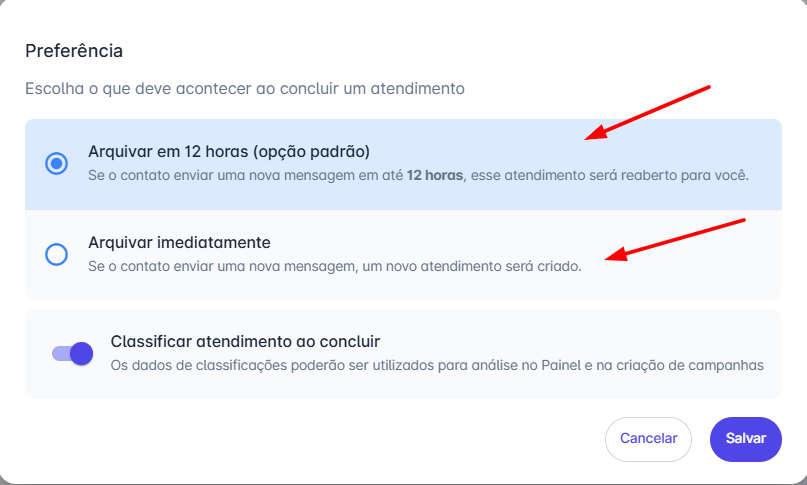
Clicando na **seta** ao lado da opção **"Concluir"** (na parte superior direita da tela), você pode configurar a **preferência de arquivamento** dos atendimentos. Essa escolha deve ser feita por cada **usuário** e será aplicada automaticamente a todas as **conclusões futuras**.
* **Arquivar em 12 horas (opção padrão)**: Se o contato enviar uma nova mensagem em até 12 horas, esse atendimento será reaberto para quem concluiu.
* **Arquivar imediatamente**: Se o contato enviar uma nova mensagem a qualquer momento, será criado um novo atendimento, o chatbot será novamente apresentado a ele.


.png)
.avif)
.png)