> For the complete documentation index, see [llms.txt](https://portal.fredy.app.br/llms.txt). Markdown versions of documentation pages are available by appending `.md` to page URLs; this page is available as [Markdown](https://portal.fredy.app.br/portal-fredy./atendimentos/tipos-de-mensagens/enviar-imagem.md).
# Enviar imagem
Enviar **imagens** na plataforma é uma funcionalidade simples, mas extremamente útil para enriquecer os dados do seu contato e tornar a comunicação mais **visual**. Este artigo guiará você pelos **passos detalhados** para enviar imagens na plataforma.
{% hint style="success" %}
**Pré-requisitos:**
* Acesso à conta na plataforma **Frédy.**
{% endhint %}
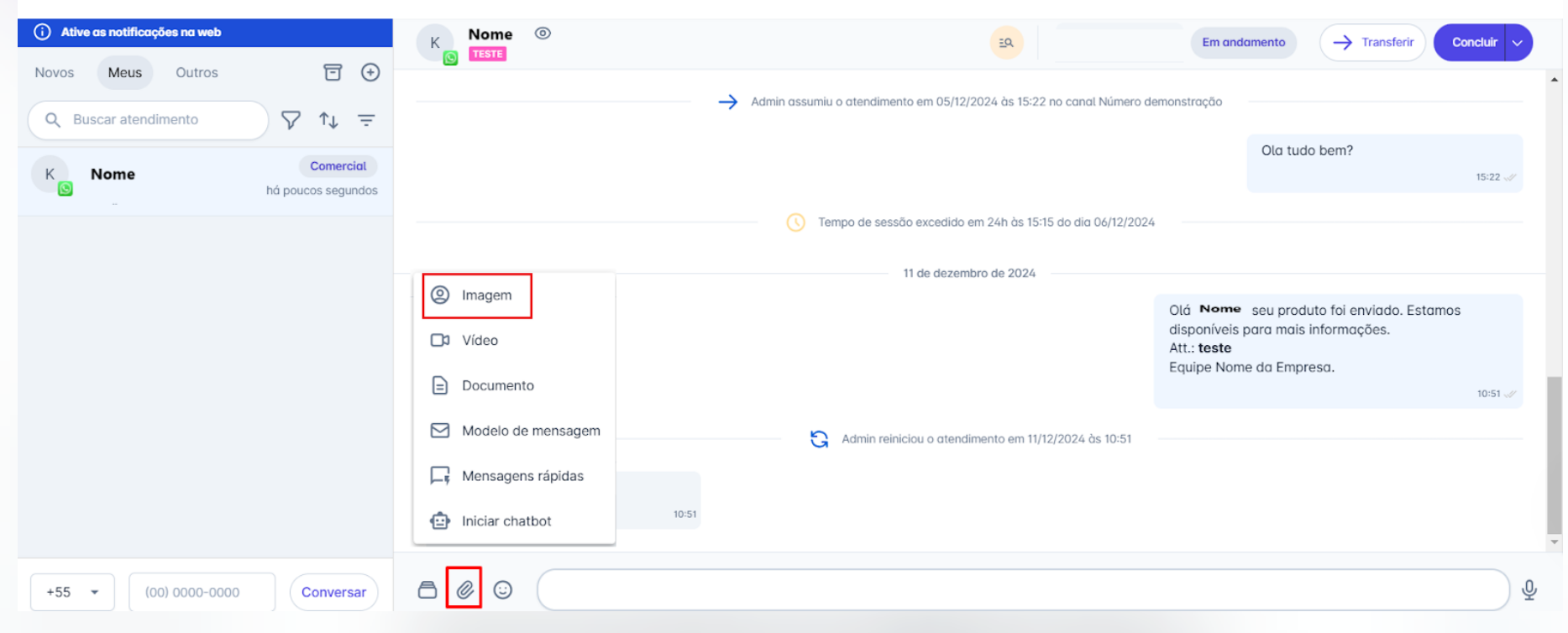
**Passo 1**: Na tela inicial, acesse o menu **"Atendimentos"**. Selecione o contato para o qual deseja enviar a imagem, para abrir a janela de conversa. Em seguida, clique no ícone e um menu de opções será exibido. Escolha a opção **"Imagem"** para continuar.
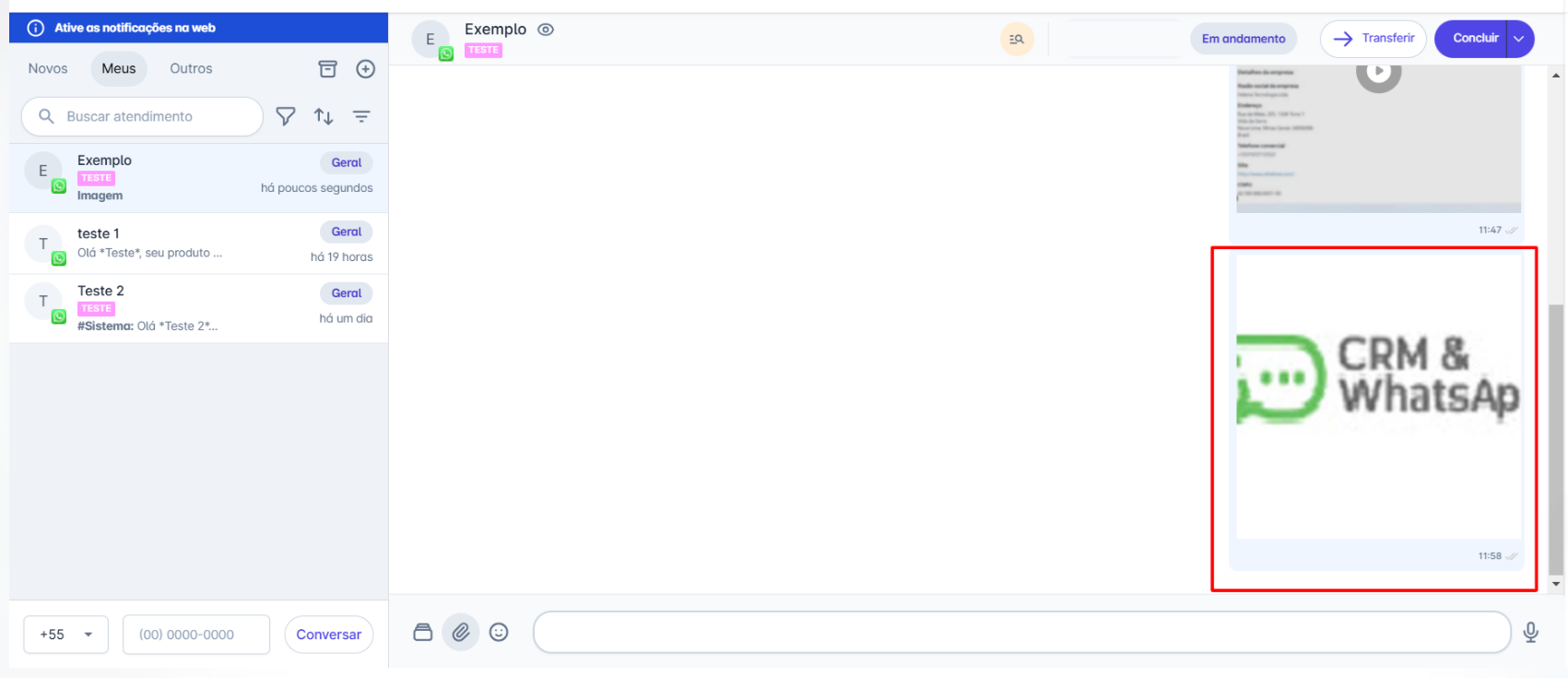
**Passo 2**: Após clicar na opção **"Imagem"**, a pasta do seu computador será aberta para que você possa escolher o arquivo que deseja enviar. Selecione a(s) **imagem(s)** e clique em **"Enviar"**. Após a **imagem** ser enviada, ela estará disponível para **visualização** ou **download** pelo contato.
**Considerações Adicionais**:
* A plataforma segue as regras do **WhatsApp** para o **tamanho de envio de arquivos**. No caso de **imagens**, o **tamanho máximo** é de **5 MB**.
* Caso o arquivo ultrapasse esse limite, a plataforma enviará um **link** para que o contato possa fazer o **download**.