> For the complete documentation index, see [llms.txt](https://portal.fredy.app.br/llms.txt). Markdown versions of documentation pages are available by appending `.md` to page URLs; this page is available as [Markdown](https://portal.fredy.app.br/portal-fredy./crm/carteiras/criar-uma-nova-carteira.md).
# Criar uma nova carteira
A funcionalidade de **Carteirização de Contatos** no **Frédy**.app é uma ferramenta essencial para organizar e segmentar seus contatos de forma eficiente. Por meio da criação de carteiras, é possível agrupar contatos com base em critérios específicos, simplificando a gestão e aprimorando o acompanhamento de relacionamentos e atividades comerciais.
{% hint style="success" %}
**Pré-requisitos**:
* Ter acesso à conta na plataforma **Frédy.app** com **perfil de administrador** para gerenciar carteiras de contatos.
* Ter habilitado a funcionalidade de **Carteirização de Contatos**.
* Definir previamente o objetivo da carteira e os critérios de segmentação que serão utilizados.
{% endhint %}
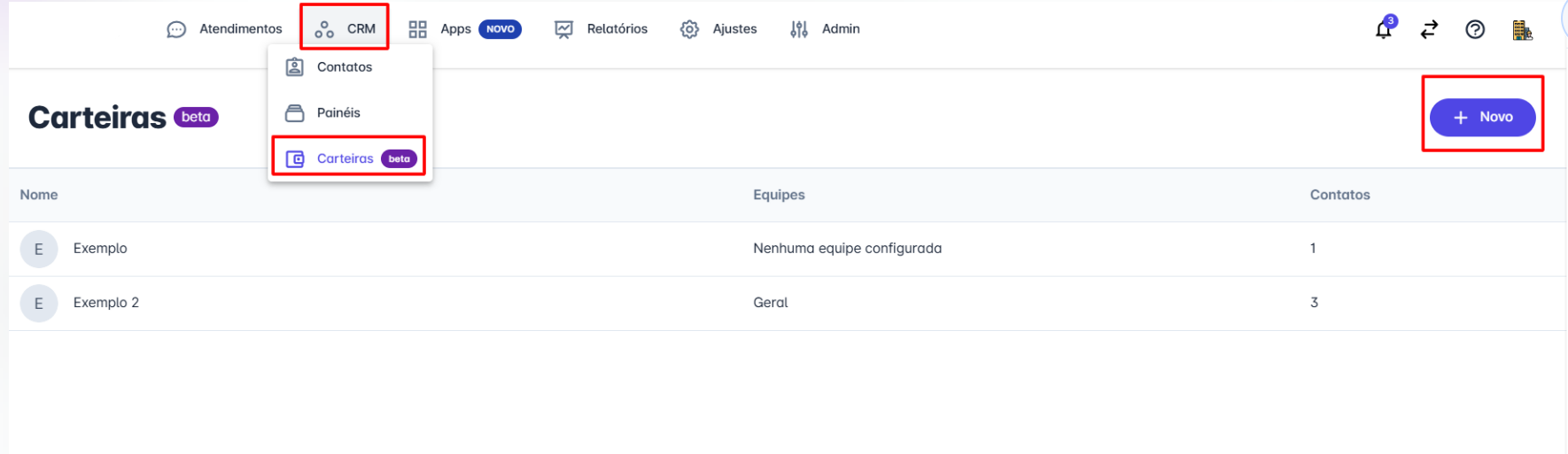
**Passo 1:** Na tela inicial da plataforma, clique na opção **“CRM”**. No menu que se abrirá, selecione **“Carteiras”** e, em seguida, clique em **“Novo”** para criar uma nova carteira.
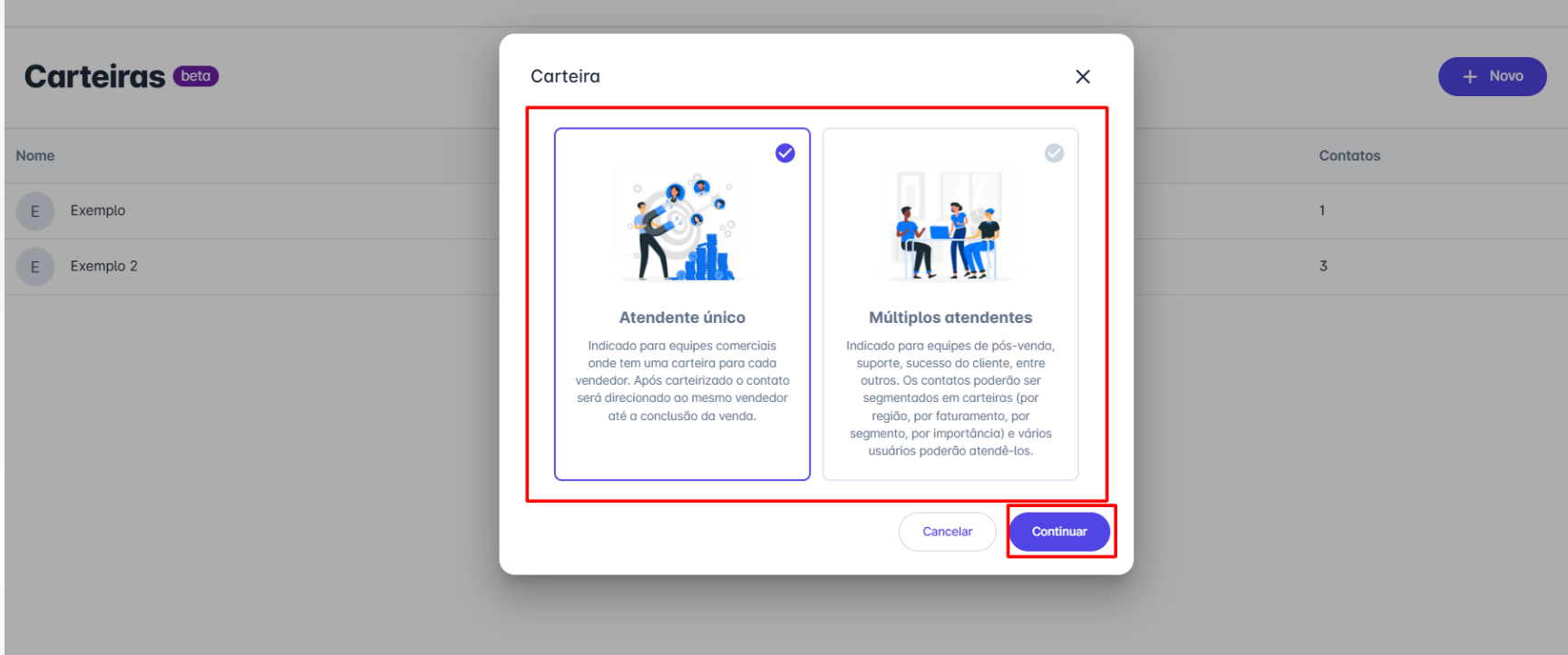
Na tela de configuração, escolha entre as duas opções de carteiras disponíveis:
1. **Atendente Único**
* Ideal para equipes comerciais, onde cada vendedor possui sua própria carteira.
* Após a carteirização, os contatos serão sempre direcionados ao mesmo vendedor até a conclusão da venda.
2. **Múltiplos Atendentes**
* Recomendado para equipes de pós-venda, suporte, sucesso do cliente e similares.
* Os contatos podem ser segmentados em carteiras com base em critérios como região, faturamento, segmento ou importância. Nessa configuração, vários usuários podem atender aos mesmos contatos.
Após selecionar a opção que melhor atende às suas necessidades, clique em **“Continuar”** para prosseguir.
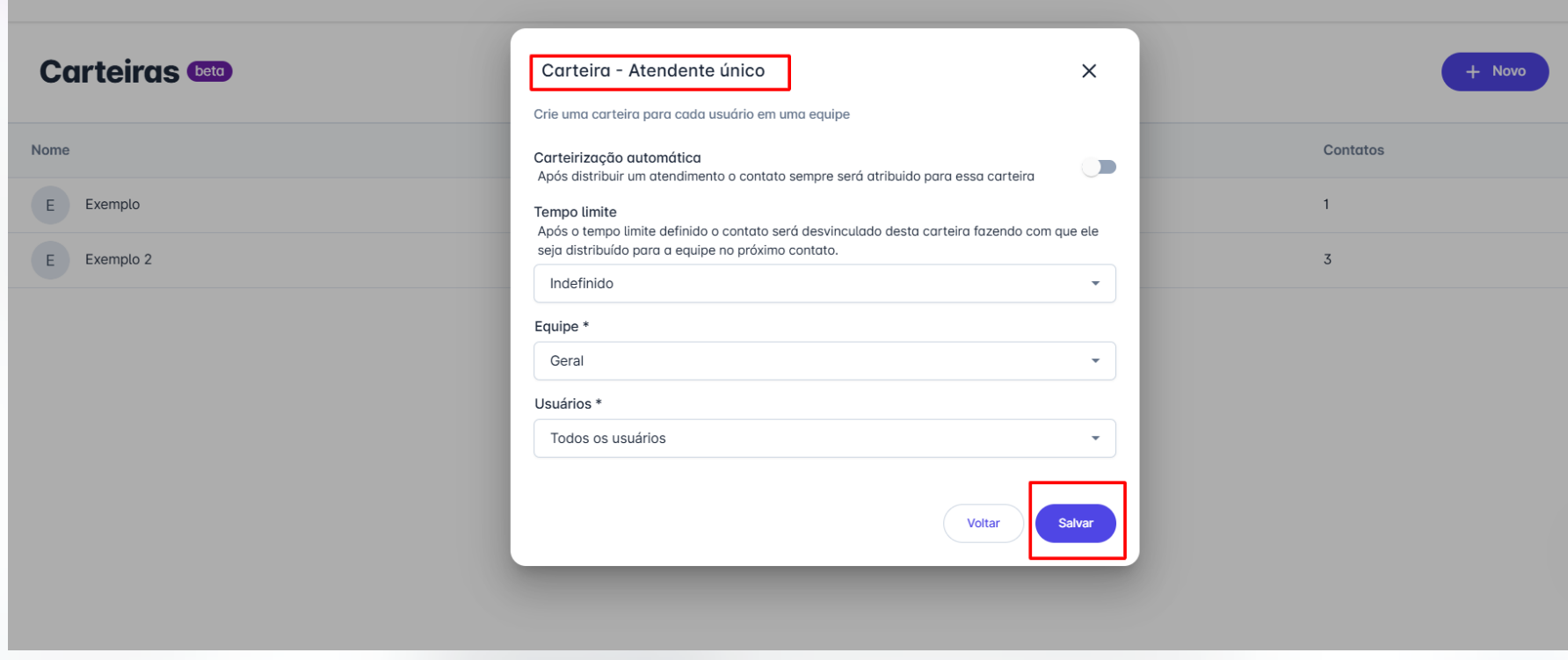
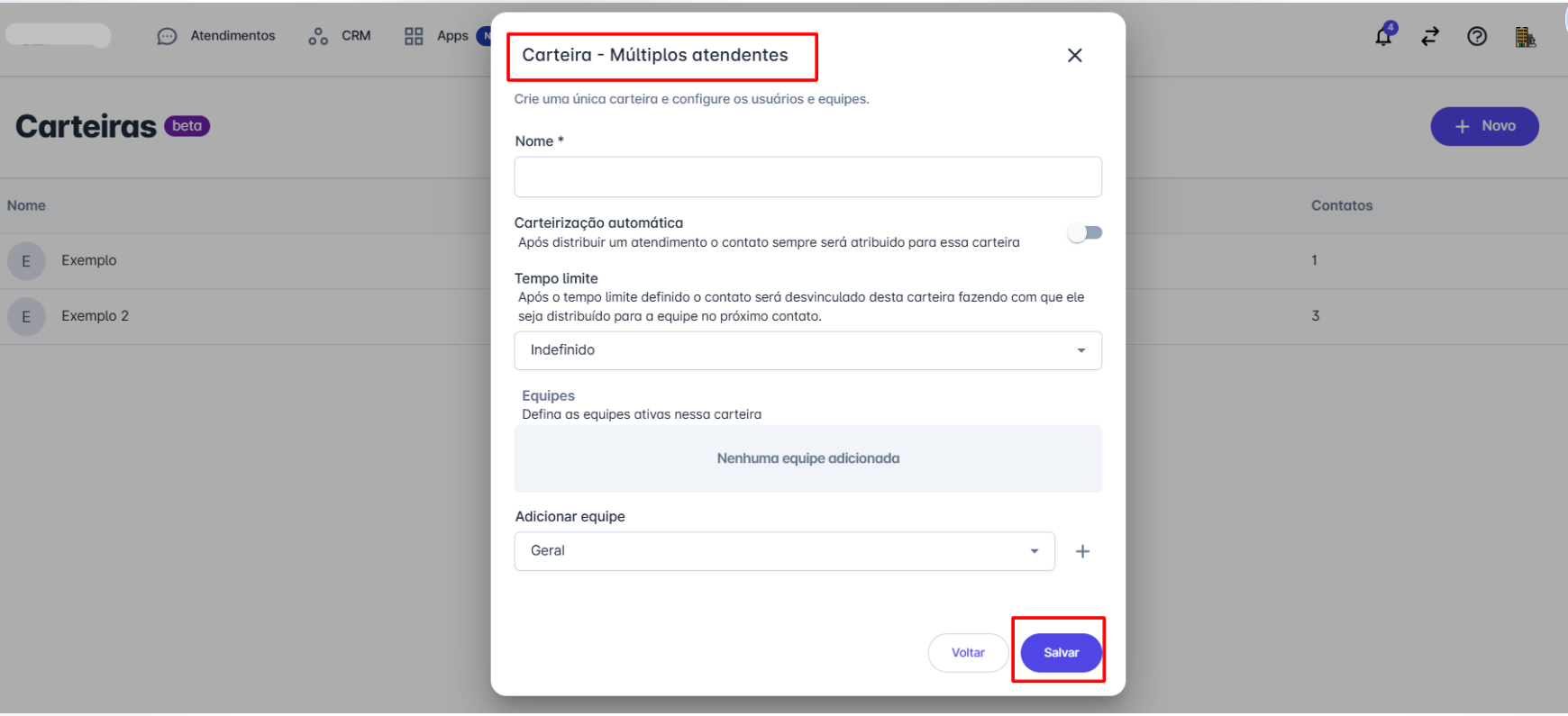
**Passo 3:** Uma nova janela se abrirá para que sejam feitas as configurações.
* **No caso de Atendente Único**, é possível selecionar se a carteirização será feita de forma automática ou manual. Pode-se também definir um tempo limite para que o contato fique atrelado a um determinado atendente, além de especificar a equipe e o usuário para quem o contato será carteirizado. Após ajustar as configurações, clique em "Salvar".
* **No caso de Múltiplos Atendentes**, você pode configurar os critérios de segmentação, como região, faturamento ou importância, além de definir as equipes e usuários responsáveis. Conclua o processo clicando em **"Salvar"**.
**Considerações finais**
* Algumas funcionalidades da plataforma dependem do plano contratado, como por exemplo: **Carteirização de contatos está disponível a partir do plano Plus+.** Em caso de dúvidas, entre em contato com o CS responsável pela sua conta.
* A criação de carteiras é ilimitada.