# Bloquear ou Arquivar contato

**Gerenciar contatos** de maneira eficiente inclui a possibilidade de **bloquear** ou **arquivar** contatos que não são mais ativos ou relevantes. A plataforma do **Frédy.app** oferece funcionalidades que permitem bloquear ou arquivar contatos, garantindo uma organização adequada do seu banco de dados. Este guia irá detalhar como realizar esses processos.

{% hint style="success" %}
**Pré-requisitos**:

* **Acesso à conta** na plataforma **Frédy.app**:
* Somente os usuários com **perfil de Administrador** podem **bloquear** um contato.
* **Qualquer usuário** pode **arquivar** um contato.
  {% endhint %}

**Passo 1:** Temos duas formas de acessar os dados do cliente:

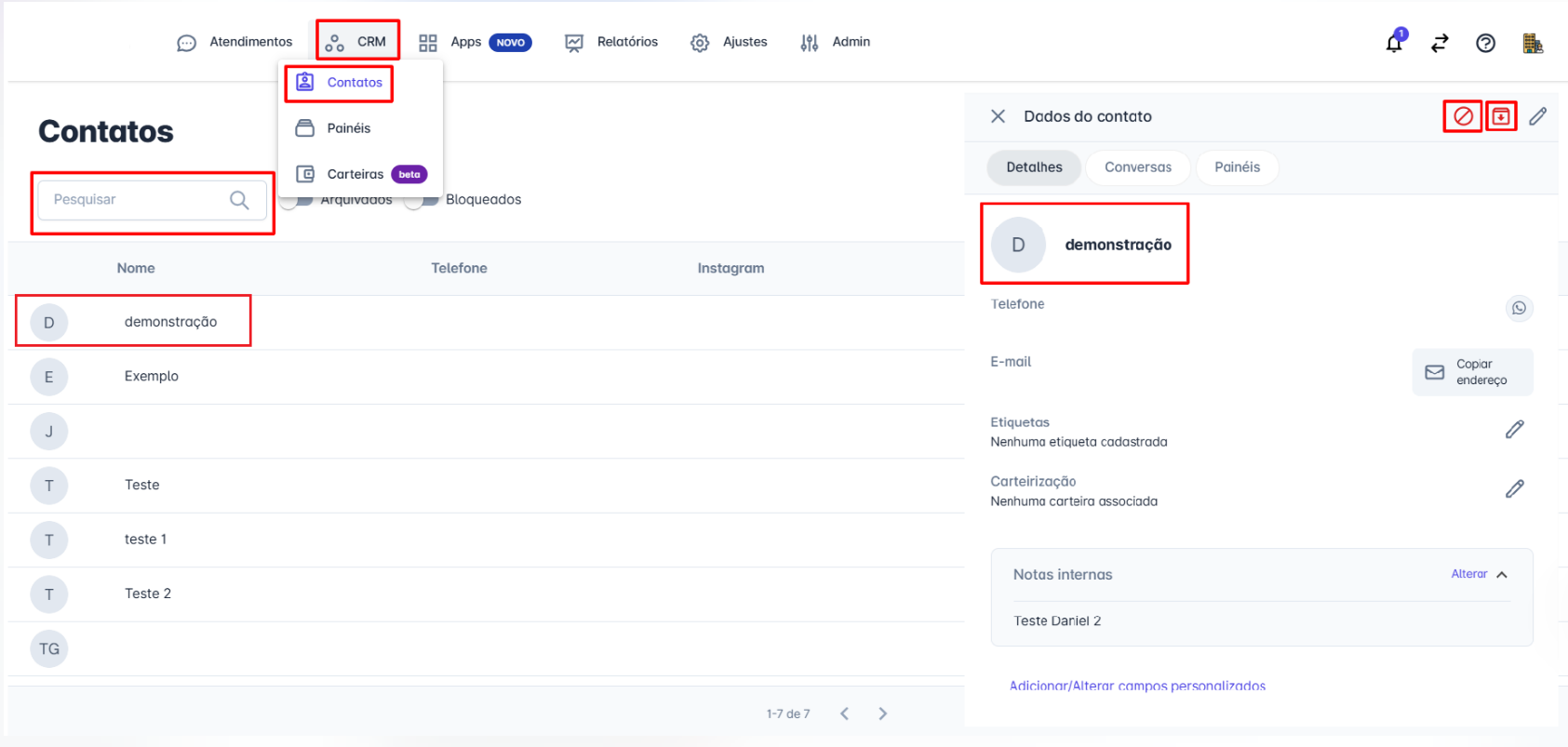
**1ª Forma**: Na tela inicial, clique no menu **CRM**, em seguida, na opção **Contatos**. Pesquise pelo contato que deseja **bloquear** ou **arquivar** e clique sobre ele. Uma janela com as **informações** do contato se abrirá na lateral direita.

Para bloquear clique no ícone ![](https://docs.helena.app/~gitbook/image?url=https%3A%2F%2F3176979156-files.gitbook.io%2F%7E%2Ffiles%2Fv0%2Fb%2Fgitbook-x-prod.appspot.com%2Fo%2Fspaces%252F3HTAyLM7hzj1t6Nt4ii2%252Fuploads%252F5mMqUQXG2KENupoWQsdy%252F0.png%3Falt%3Dmedia\&width=300\&dpr=4\&quality=100\&sign=2a51a195\&sv=2)

Para arquivar clique no ícone ![](https://docs.helena.app/~gitbook/image?url=https%3A%2F%2F3176979156-files.gitbook.io%2F%7E%2Ffiles%2Fv0%2Fb%2Fgitbook-x-prod.appspot.com%2Fo%2Fspaces%252F3HTAyLM7hzj1t6Nt4ii2%252Fuploads%252Fp2albAWVdmIy1aWxlA56%252F1.png%3Falt%3Dmedia\&width=300\&dpr=4\&quality=100\&sign=1f392ad8\&sv=2)

<figure><img src="https://content.gitbook.com/content/B8N8GxEgRmLD9nrCrZra/blobs/b8EiHwMQNBi6yzXYwp7S/image.png" alt=""><figcaption></figcaption></figure>

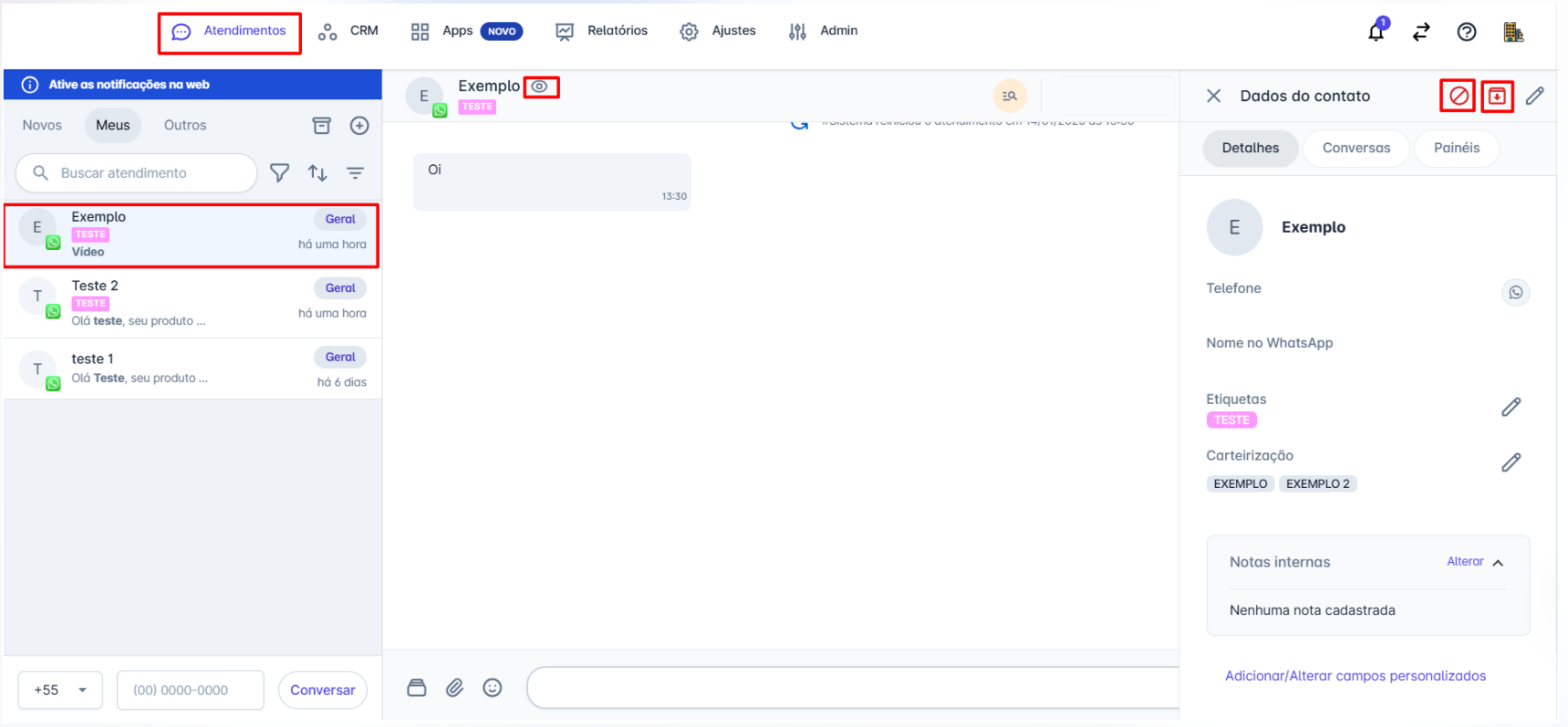
**2ª** - Na tela inicial, acesse o menu **"Atendimentos"**. Selecione o contato que deseja **bloquear** ou **arquivar** e clique sobre ele para que a janela de conversa seja aberta. Em seguida, clique no ícone, e ![](https://docs.helena.app/~gitbook/image?url=https%3A%2F%2F3176979156-files.gitbook.io%2F%7E%2Ffiles%2Fv0%2Fb%2Fgitbook-x-prod.appspot.com%2Fo%2Fspaces%252F3HTAyLM7hzj1t6Nt4ii2%252Fuploads%252FpWUSRo7FcdG7GmTdYDRs%252Fimage.png%3Falt%3Dmedia%26token%3D10468960-8577-4b7c-9772-896a856bbed5\&width=300\&dpr=4\&quality=100\&sign=425987a\&sv=2), e uma aba com os **dados** do contato será exibida na lateral direita da tela.

Para bloquear clique no ícone ![](https://docs.helena.app/~gitbook/image?url=https%3A%2F%2F3176979156-files.gitbook.io%2F%7E%2Ffiles%2Fv0%2Fb%2Fgitbook-x-prod.appspot.com%2Fo%2Fspaces%252F3HTAyLM7hzj1t6Nt4ii2%252Fuploads%252FzDGASzLfLHcMsiDbF6iw%252F4.png%3Falt%3Dmedia\&width=300\&dpr=4\&quality=100\&sign=300e54c1\&sv=2)

Para arquivar clique no ícone ![](https://docs.helena.app/~gitbook/image?url=https%3A%2F%2F3176979156-files.gitbook.io%2F%7E%2Ffiles%2Fv0%2Fb%2Fgitbook-x-prod.appspot.com%2Fo%2Fspaces%252F3HTAyLM7hzj1t6Nt4ii2%252Fuploads%252FyZxBvO0RX6nycfW5L0nD%252F5.png%3Falt%3Dmedia\&width=300\&dpr=4\&quality=100\&sign=73f0fbdd\&sv=2)

<figure><img src="https://content.gitbook.com/content/B8N8GxEgRmLD9nrCrZra/blobs/LqSwOjiwScsxnhzBDs8A/image.png" alt=""><figcaption></figcaption></figure>

**Passo 2:**

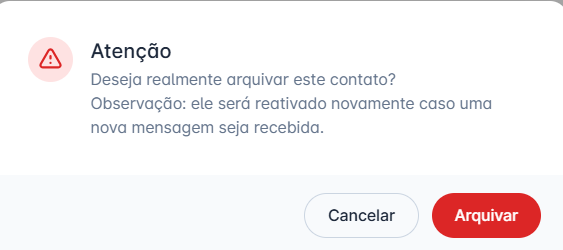
* Se a opção for **arquivar** o contato, ao clicar no ícone, ![](https://docs.helena.app/~gitbook/image?url=https%3A%2F%2F3176979156-files.gitbook.io%2F%7E%2Ffiles%2Fv0%2Fb%2Fgitbook-x-prod.appspot.com%2Fo%2Fspaces%252F3HTAyLM7hzj1t6Nt4ii2%252Fuploads%252FZfCf3BQmtneAxmLeQ6Ud%252F7.png%3Falt%3Dmedia\&width=300\&dpr=4\&quality=100\&sign=6d81938f\&sv=2), a plataforma abrirá automaticamente um **popup** de confirmação desta ação com a seguinte mensagem:

<figure><img src="https://content.gitbook.com/content/B8N8GxEgRmLD9nrCrZra/blobs/1T23Q2C67DTq7BYwenjb/image.png" alt=""><figcaption></figcaption></figure>

Clique em **arquivar** e o contato será imediatamente arquivado.

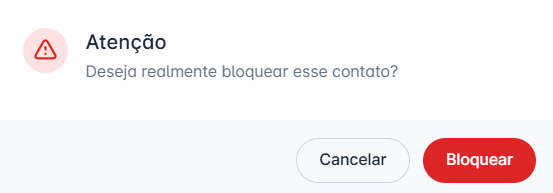
* Se a opção for **bloquear** o contato, ao clicar no ícone, ![](https://docs.helena.app/~gitbook/image?url=https%3A%2F%2F3176979156-files.gitbook.io%2F%7E%2Ffiles%2Fv0%2Fb%2Fgitbook-x-prod.appspot.com%2Fo%2Fspaces%252F3HTAyLM7hzj1t6Nt4ii2%252Fuploads%252F8BvmmdosiorROBZxbowE%252F9.png%3Falt%3Dmedia\&width=300\&dpr=4\&quality=100\&sign=33fa2805\&sv=2), a plataforma abrirá automaticamente um **popup** de confirmação desta ação com a seguinte mensagem:

<figure><img src="https://content.gitbook.com/content/B8N8GxEgRmLD9nrCrZra/blobs/9ma3zlDZf6aqpswuvVHi/image.png" alt=""><figcaption></figcaption></figure>

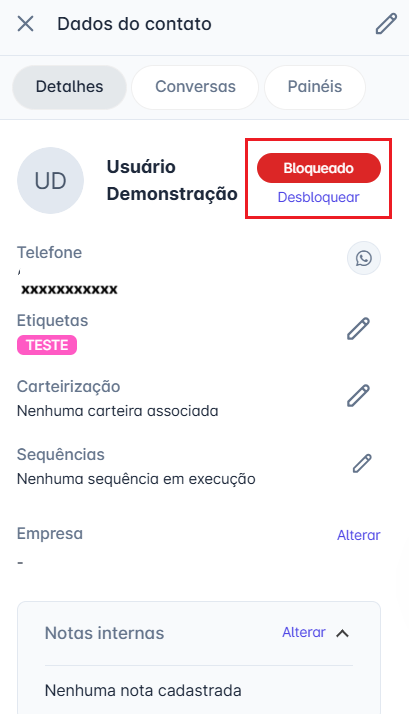
Clique em **Bloquear** e a tela ficará assim, sendo possível realizar o **desbloqueio** na mesma tela.

<br>

<figure><img src="https://content.gitbook.com/content/B8N8GxEgRmLD9nrCrZra/blobs/X37zsBGvpVnBgvuoLUHn/image.png" alt="" width="307"><figcaption></figcaption></figure>

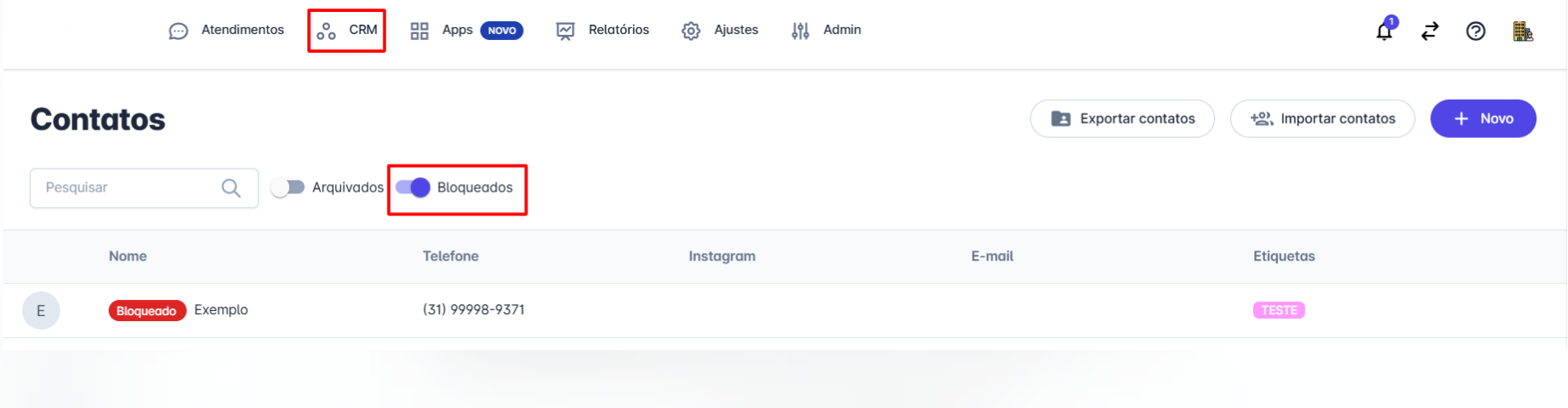
**Passo 3**: Para visualizar os **contatos arquivados** e **bloqueados**, na tela inicial, clique no menu **CRM** e, em seguida, na opção **Contatos**. Selecione a chave de **arquivados** ou **bloqueados**, e serão listados todos os contatos com esse status.

Selecione a chave de arquivados ou bloqueados e serão listados todos os contatos com esse status.

<figure><img src="https://content.gitbook.com/content/B8N8GxEgRmLD9nrCrZra/blobs/6OSf0E36sPC9aAGHWbs0/image.png" alt=""><figcaption></figcaption></figure>

**Considerações Adicionais**:

* Quando um **contato é bloqueado**, novas mensagens que ele envie **não serão recebidas**.
* O **contato arquivado** é **reativado** quando ele enviar uma nova mensagem.