> For the complete documentation index, see [llms.txt](https://portal.fredy.app.br/llms.txt). Markdown versions of documentation pages are available by appending `.md` to page URLs; this page is available as [Markdown](https://portal.fredy.app.br/portal-fredy./meta/gerenciador-do-whatsapp.md).
# Gerenciador do WhatsApp
É o primeiro lugar a ser consultado para verificar se o número está funcionando corretamente.
Esse painel é utilizado para gerenciar o número do WhatsApp conectado à API oficial, permitindo o envio de mensagens em escala, organização dos modelos e acompanhamento de desempenho.
{% hint style="success" %}
**Pré-requisitos:**
* Ter acesso com controle total da **portfólio empresarial.**
{% endhint %}
**Passo 1**: Faça login na sua conta pelo site[ Meta Business Suite](https://business.facebook.com/settings/info).
No menu lateral, clique em **Configurações do Negócio**.
**Passo 2:** Acesse a Configuração do WhatsApp
No menu lateral esquerdo, localize e clique em "**Contas do WhatsApp**”.
Em seguida, role o cursor da lateral direita até o fim e clique em “**Gerenciador de WhatasApp**”.
Vou detalhar cada uma das opções que aparecem no **menu lateral** esquerdo para você:
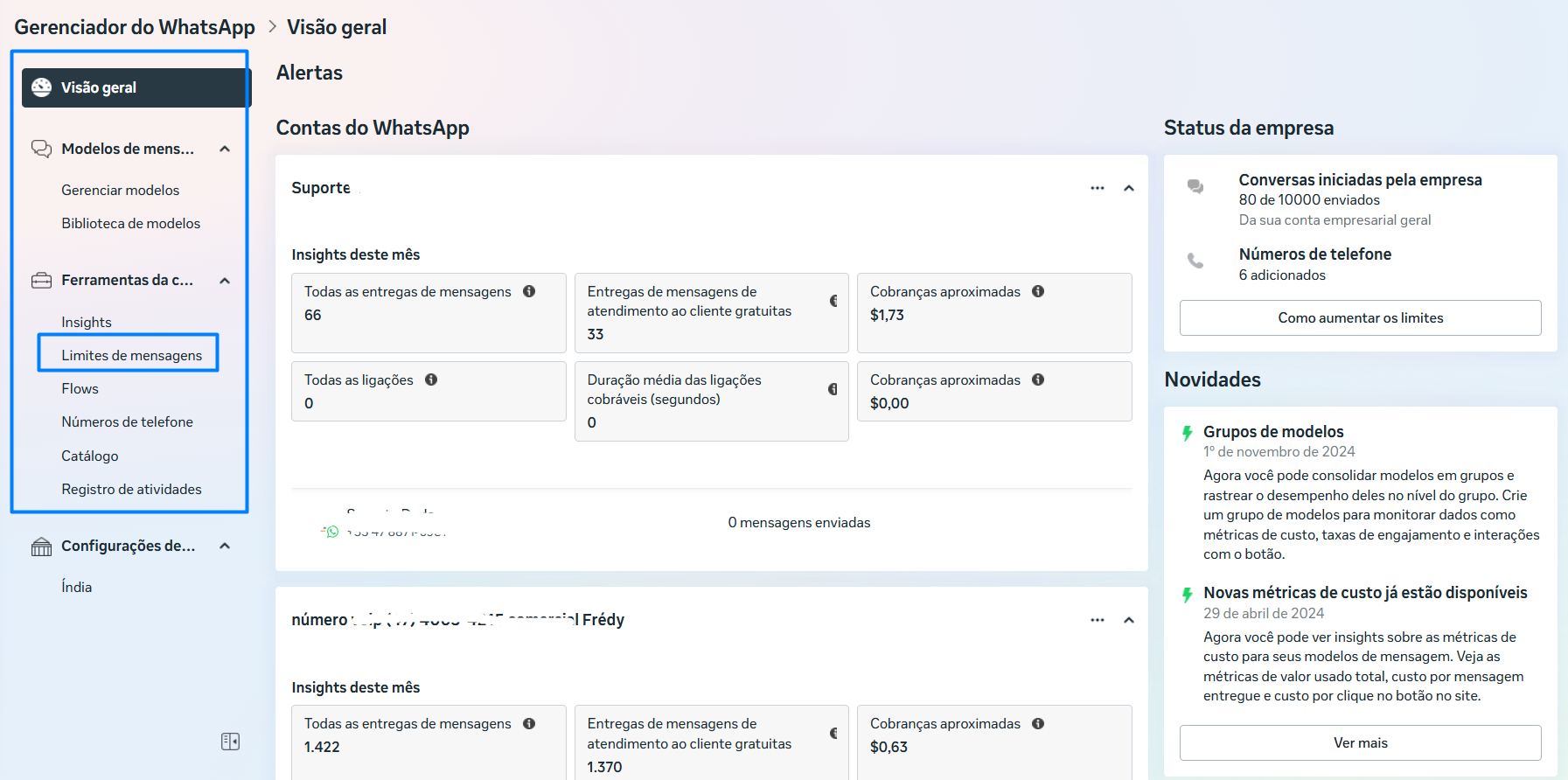
#### 🔍 **Visão Geral**
* Um resumo geral da conta do WhatsApp conectada.
* Mostra status da conta, qualidade do número, limites de envio e desempenho geral.
* É o primeiro lugar a ser consultado para verificar se o número está funcionando corretamente.
#### 💬 **Modelos de Mensagem**
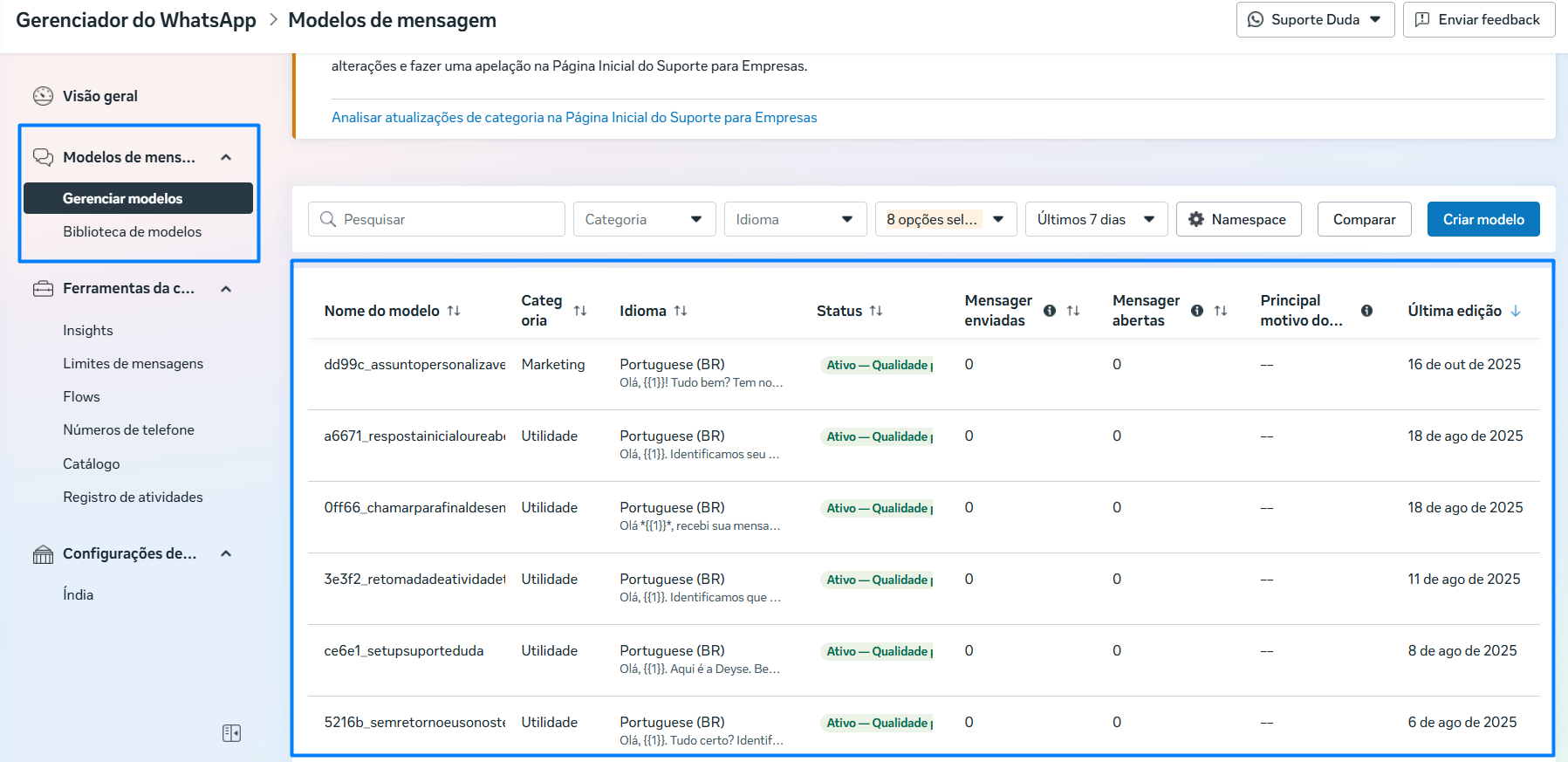
**▸ Gerenciar modelos**
* Aqui você pode criar, editar ou excluir **modelos de mensagens** (message templates).
* Esses modelos são **mensagens pré-aprovadas pelo Meta** que você pode usar para iniciar conversas com clientes após 24h da última interação.
* Exemplo: mensagens de agendamento, confirmação, lembrete, promoção etc.
**▸ Biblioteca de modelos**
* Repositório de todos os modelos já criados, com a possibilidade de verificar o status de aprovação (aprovado, rejeitado, pendente).
* Também é possível filtrar por categoria, idioma, status, entre outros.
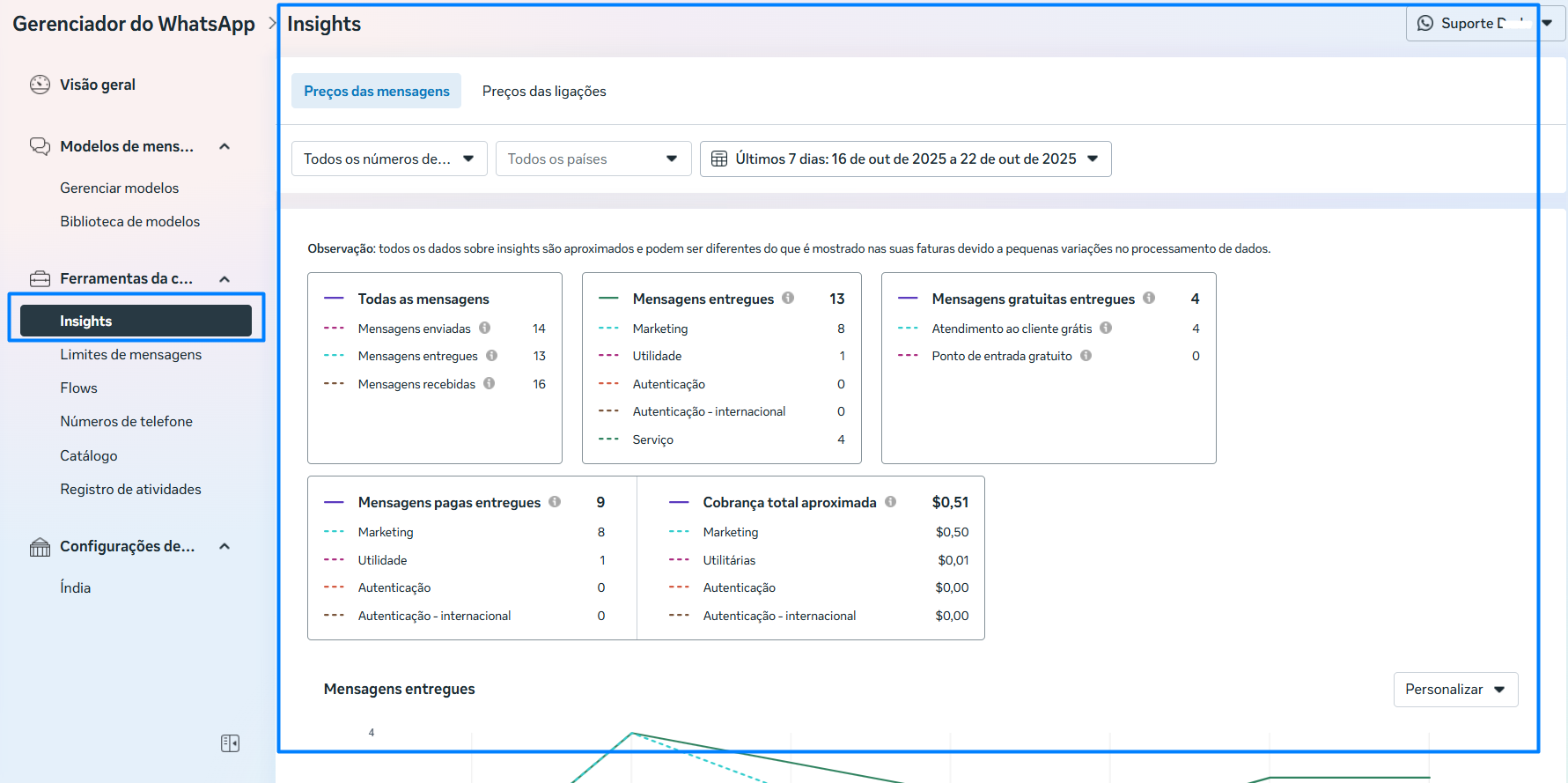
**▸ Insights**
* Área de **relatórios e métricas**.
* Mostra dados como:
* Número de mensagens enviadas, entregues, lidas e respondidas.
* Taxa de entrega e leitura.
* Distribuição de mensagens por tipo (modelo ou sessão).
* Excelente para acompanhar o desempenho da conta e identificar oportunidades de melhoria.
**▸**
### 📩 **Limites de Mensagens no WhatsApp Business API**
#### 🔹 O que são os limites?
Os **limites de mensagens** controlam quantas **conversas iniciadas pela empresa** podem ser feitas **dentro de um período contínuo de 24 horas** com clientes **únicos**.
***
#### 🧱 Níveis de envio disponíveis:
| Nível | Limite diário de conversas iniciadas pela empresa |
| ----- | ------------------------------------------------- |
| 1 | 250 conversas únicas por dia |
| 2 | 1.000 conversas únicas por dia |
| 3 | 10.000 conversas únicas por dia |
| 4 | 100.000 conversas únicas por dia |
| 5 | Ilimitado (somente em casos excepcionais) |
***
#### 🟢 **Como aumentar o limite?**
Você **não precisa solicitar manualmente**. O aumento é feito automaticamente pelo sistema da Meta, com base em alguns critérios:
* Ter uma **qualidade de número "Alta"** (ícone verde).
* Iniciar conversas com pelo menos:
* **1.000 clientes únicos em 7 dias** → sobe para 10.000.
* **5.000 clientes únicos em 7 dias** → sobe para 100.000.
> 🕓 O processo de avaliação e mudança de nível pode levar até **24 horas**.
***
#### 🛑 Importante:
* **Conversas iniciadas por clientes** (respostas dentro da janela de 24h) **não contam** para esse limite.
* Só contam as conversas iniciadas com **modelos de mensagem aprovados**.
* Atingir o limite **não bloqueia o número**, mas impede novas conversas iniciadas pela empresa até o próximo ciclo de 24h.
**▸ Números de telefone**
* Mostra os **números de telefone conectados** à API do WhatsApp Business.
* Aqui você pode ver:
* Nome do número.
* Status de conexão (ativo/inativo).
* Qualidade do número.
* Ações como excluir ou editar.
### 🧾 **Resumo Final**
| Área | O que é possível fazer |
| ----------------------- | ---------------------------------------------------------- |
| **Visão Geral** | Ver status, limite e qualidade do número. |
| **Gerenciar Modelos** | Criar e editar mensagens aprovadas para iniciar conversas. |
| **Biblioteca** | Organizar e manter os modelos ativos e inativos. |
| **Insights** | Ver métricas e desempenho da conta WhatsApp. |
| **Limites de Mensagem** | Acompanhar e entender seu nível de envio atual. |
| **Números de Telefone** | Gerenciar os números conectados à API oficial. |